
Sichtbare Wasserzeichen
Platziere Namen, Logo oder Unterschrift auf dem Bild.
WasserzeichentypenDie iWatermark-Familie für Mac entdecken ↗

Für deinen Mac-Arbeitsplatz
Eine dezente Unterschrift hilft, deine Arbeit und ihren Urheber wiederzuerkennen. Ergänze Namen oder Logo auf Fotos und Videos, erhalte die Verbindung zum Urheber und nutze gespeicherte Wasserzeichen für die nächste Sammlung.
Probiere die Werkzeuge mit eigenen Fotos und Videos aus. Exporte ohne Lizenz enthalten „Created with iWatermark+“. Aktiviere eine Mac-Lizenz, um den Testhinweis aus neuen Exporten zu entfernen.
Veröffentlicht
“Just wanted you to know I love and have loved the iWatermark App for sometime. I love it!”
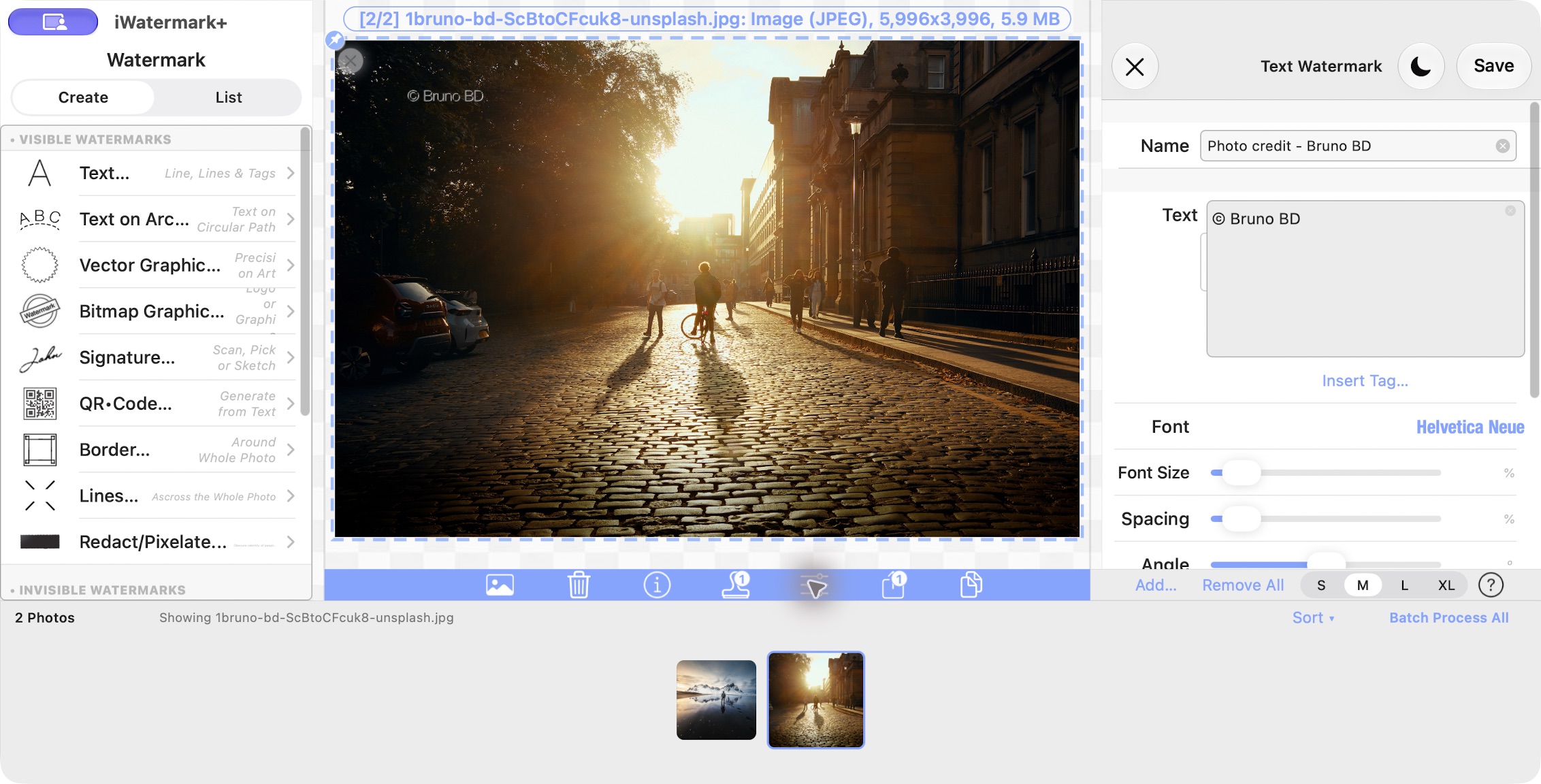
Wähle die Werkzeuge passend zum Bild. Kombiniere eine Unterschrift, Urheberangaben und Ausgabeeinstellungen.
Platziere Namen, Logo oder Unterschrift auf dem Bild.
WasserzeichentypenSpeichere Urheber- und Copyrightangaben in den Metadaten. Plattformen können diese entfernen.
WasserzeichentypenPasse Aussehen, Größe und Ausgabe an das Ziel an.
Wasserzeichentypen
Ergänze Namen, Copyright, Bildtext oder Website.

Biege Text für ein Siegel oder Emblem.

Verwende dein Logo oder ein vorhandenes Bild.

Skaliere die Grafik und passe ihre Position an.

Speichere die Unterschrift für das nächste Bild.

Verlinke eine Website oder kodiere Text. Prüfe den exportierten Code.

Ergänze einen zum Foto passenden Rahmen.

Passe Linienmuster und Deckkraft an.
Verdecke Details in Fotos. Prüfe das gespeicherte Ergebnis.

Ergänze Urheber, Copyright, Kommentare oder Stichwörter.

Vergleiche einen Bildeffekt mit dem Original.
Bereite die gewünschten Abmessungen zum Teilen vor.
Wähle Format, Komprimierung und Metadaten.
Sieh Bild, ausgewählte Fotos und Regler gleichzeitig. Arbeite mit wiederverwendbaren Vorgaben durch die Sammlung.
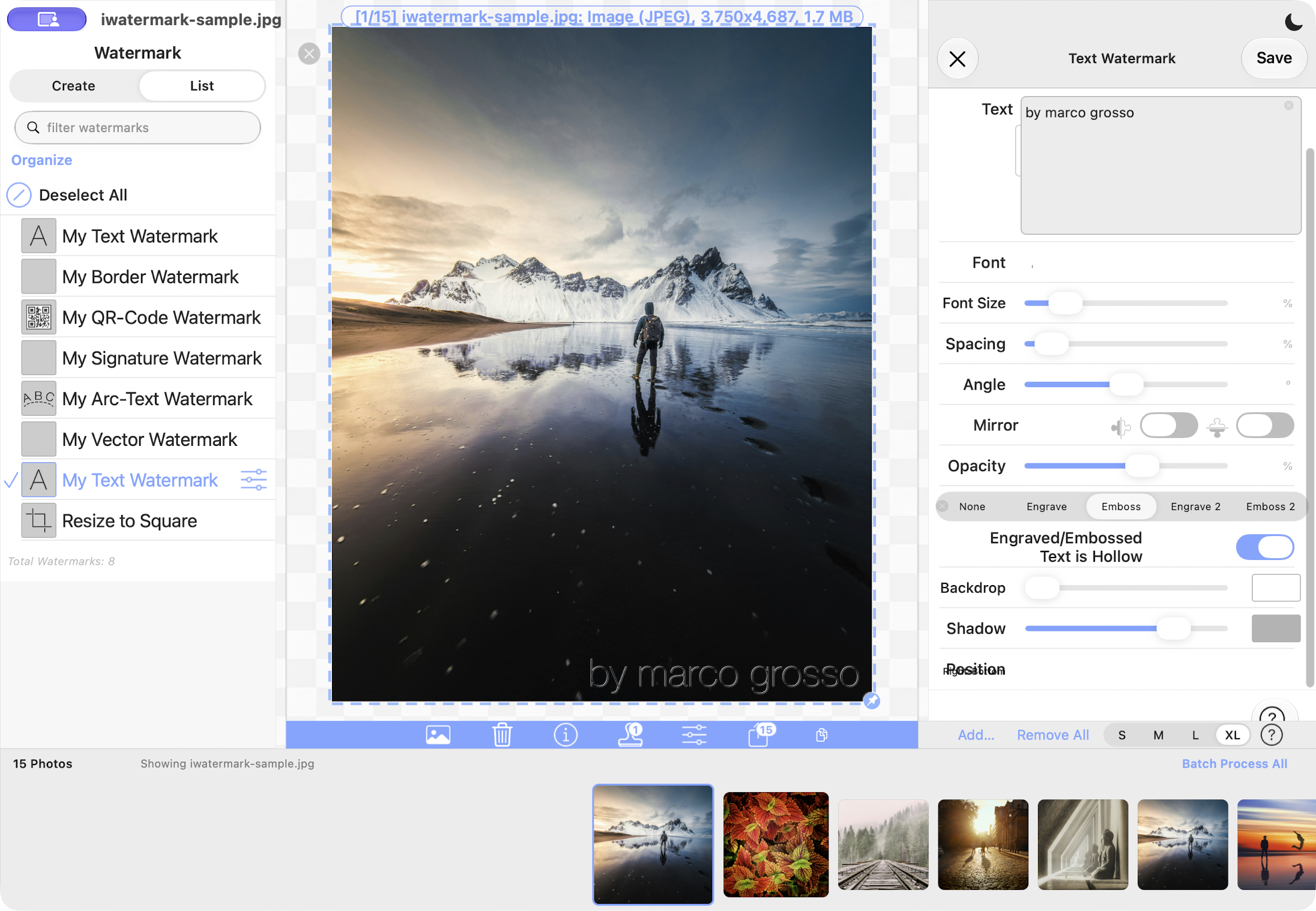
Behalte ausgewählte Fotos im Blick. Wähle Vorschaubilder in S, M, L oder XL passend zu den Details.
Passe Text, Größe, Farbe und Position an, während das Bild sichtbar bleibt.
Teile fertig gerenderte Kopien. Prüfe Position, Wiedergabe und Ton an einem kurzen Clip vor längeren Aufgaben.
Künstler signieren ihre Werke seit Langem. Gib deinen Fotos eine dezente Unterschrift oder einen klaren Urheberhinweis an einer passenden Stelle.
Wähle einen einheitlichen Namen, ein Logo oder eine Unterschrift für dein Studio. Speichere die Platzierung für deine Fotos und Videos.
Kombiniere die Signatur mit Rahmen, Filter oder Größenanpassung. Prüfe die fertige Kopie in ihrer Ausgabegröße und verwende die Kombination erneut.
Mit Text → Insert Tag erscheinen Angaben aus dem Quellfoto als sichtbare Beschriftung. Ein Metadata-Wasserzeichen schreibt Urheber, Copyright, Kommentare und Stichwörter in unterstützte Fotodateien.
Zeige Objektivmodell, Brennweite, Verschlusszeit oder ISO als sichtbare Beschriftung. Praktisch für Fotokurse, Vergleichsbilder oder eigene Aufnahmenotizen.
Beschrifte ein Foto mit seinem gespeicherten Datum oder auf Wunsch mit gespeicherten GPS-Koordinaten. Ergänze den Ort nur, wenn du ihn teilen möchtest.
Zeige Namen oder Copyright im Bild. Speichere mit Metadata zusätzlich Urheber, Copyright, Kommentare und Stichwörter in unterstützten Dateien.
Tags verwenden vorhandene Metadaten des Quellfotos. Fehlende Angaben können als n/a erscheinen. Webseiten können eingebettete Metadaten entfernen. Prüfe die exportierte Kopie und wähle, welche Details du teilst. Foto-Tags im Mac-Handbuch entdecken ↗
Diese Bewertungen in der Originalsprache stammen aus der iWatermark+ App-Store-Community für iPhone und iPad.
Delight
“Love. I love this app so much! You make a watermark one time and it saved it so I don't have to write it out all over again. Font and all . 👍🏾👍🏾👍🏾”
Creativity
“This app is awesome!!!. I love this app! As an artist this is a great app to watermark photos before I post online! Weather it's a logo or meta data it works and it is so super easy to use!”
Craft
“Perfect. Does exactly what's needed, very flexible and creates watermarks varying font, size, colour, placement, angle and much more.”
Wähle eine Mac-Lizenz für bis zu drei Aktivierungen. Die Preise sind in US-Dollar. Anfallende Steuern werden beim Kauf angezeigt.
$25.99 USD
Einmalzahlung
Lizenz wählen$1.99 USD
Monatliche Verlängerung
Lizenz wählen$15.99 USD
Jährliche Verlängerung
Lizenz wählenGib nach dem Kauf den Schlüssel aus deinem Beleg in der App ein. Nutze Deactivate License, bevor du eine Aktivierung auf einen anderen Mac überträgst.
Lade die ZIP-Datei, entpacke sie und verschiebe iWatermark+ nach Programme. Beende die bisherige Kopie, bevor du die neue öffnest.
Importiere ein Foto, wähle oder erstelle ein Wasserzeichen und exportiere eine Kopie. Prüfe sie in der geplanten Ausgabegröße.
Wähle File → Purchase & License. Settings öffnest du auch mit dem Zahnrad oder Befehl-Komma.
Füge den Mac-Schlüssel ein und wähle Activate License. Verify License prüft erneut. Der gespeicherte Schlüssel wird maskiert.
184ff98b286cdeb00fe0ce52e5e1f9255b17a19942bba9ad2c1bfa57725a35a11.0 (15) ZIPErzähle uns, was gut funktioniert und wo Probleme auftreten. Nenne Version, Build, macOS-Version und die Schritte bis zum Problem. Eine Beispieldatei kann beim Nachstellen helfen.
Eine gültige Mac-Lizenz entfernt Created with iWatermark+ aus neuen Foto- und Videoexporten. Bewahre Kaufbeleg und Schlüssel auf.
Eine bereits bestätigte Lizenz hat bis zu sieben Tage Offline-Kulanz, begrenzt durch das Ablaufdatum beim Anbieter. Verbinde dich erneut und aktualisiere den Status mit Verify License.
Check for Updates öffnet diese offizielle Seite. Lade die neue Version und ersetze die App in Programme, nachdem du sie beendet hast.
Diese Angebote gelten für die direkt verkaufte Mac-App iWatermark+. iPhone, iPad, Android und die frühere Desktop-App iWatermark Pro haben eigene Kaufregelungen.
StegoMark-Kodierung ist in dieser Mac-Version nicht verfügbar. Du kannst Metadaten und sichtbare Urheberangaben ergänzen. Plattformen können Metadaten entfernen.
Nutze den Feedback-Link und nenne Version und Build. Das Mac-Handbuch erklärt Import, Vorgaben, Export und Lizenzierung.
Das Feiertagsangebot im Plum Amazing Store endet in
Feiertagsangebote und Hilfe zur Lizenz