
見える透かし
名前、ロゴ、署名を画像に配置。
透かしの種類
Mac の作業スペースに合わせて
控えめな署名は、作品とその作者を覚えてもらう手助けになります。写真や動画に名前やロゴを添えて作者とのつながりを保ち、保存した透かしを次の作品集にも使いましょう。
自分の写真や動画でお試しください。未認証の書き出しには「Created with iWatermark+」が入ります。Mac ライセンスを有効にすると、新しい書き出しから試用マークが消えます。
公開日
“Just wanted you to know I love and have loved the iWatermark App for sometime. I love it!”
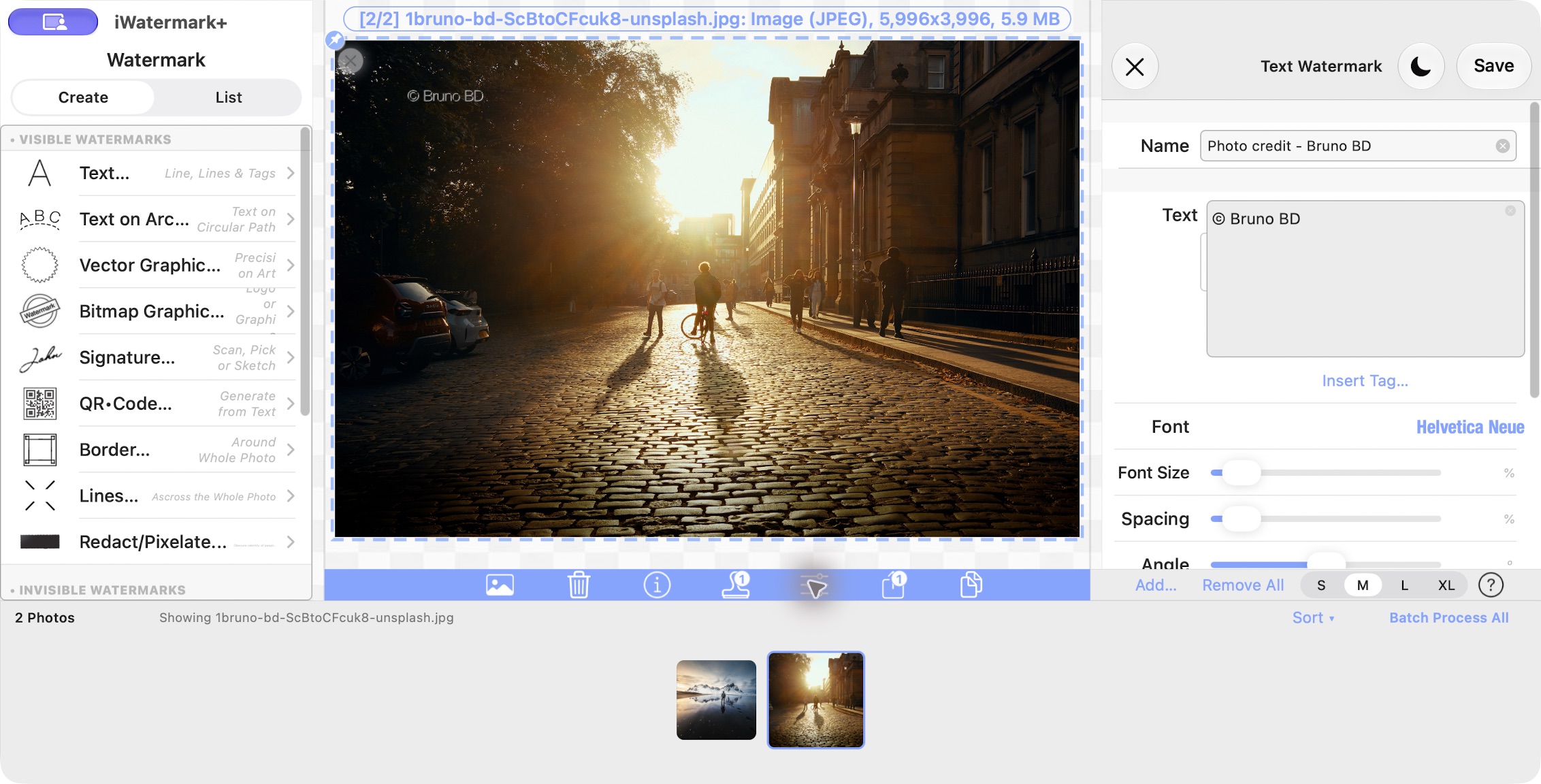
画像に合う道具を選びましょう。署名、作者情報、出力設定を組み合わせて保存できます。
名前、ロゴ、署名を画像に配置。
透かしの種類作者や著作権を写真のメタデータに保存。共有サービスによって削除される場合があります。
透かしの種類用途に合わせて見た目、サイズ、出力設定を調整。
透かしの種類
名前、著作権、説明、サイトを追加。

文字を曲げて印章やエンブレムに。

手持ちのロゴや画像を再利用。

図形の大きさや配置を調整。

署名を保存して次の写真にも使用。

URL や文字をコード化。書き出したコードを確認してください。

写真に合った枠を追加。

線のパターンと不透明度を調整。
静止画の一部を隠します。保存結果を確認してください。

作者、著作権、コメント、キーワードを追加。

効果を元の写真と比較。
共有先に合った寸法に調整。
形式、圧縮、メタデータを選択。
画像、選択した写真、操作項目を一緒に表示。保存した設定でコレクションを仕上げられます。
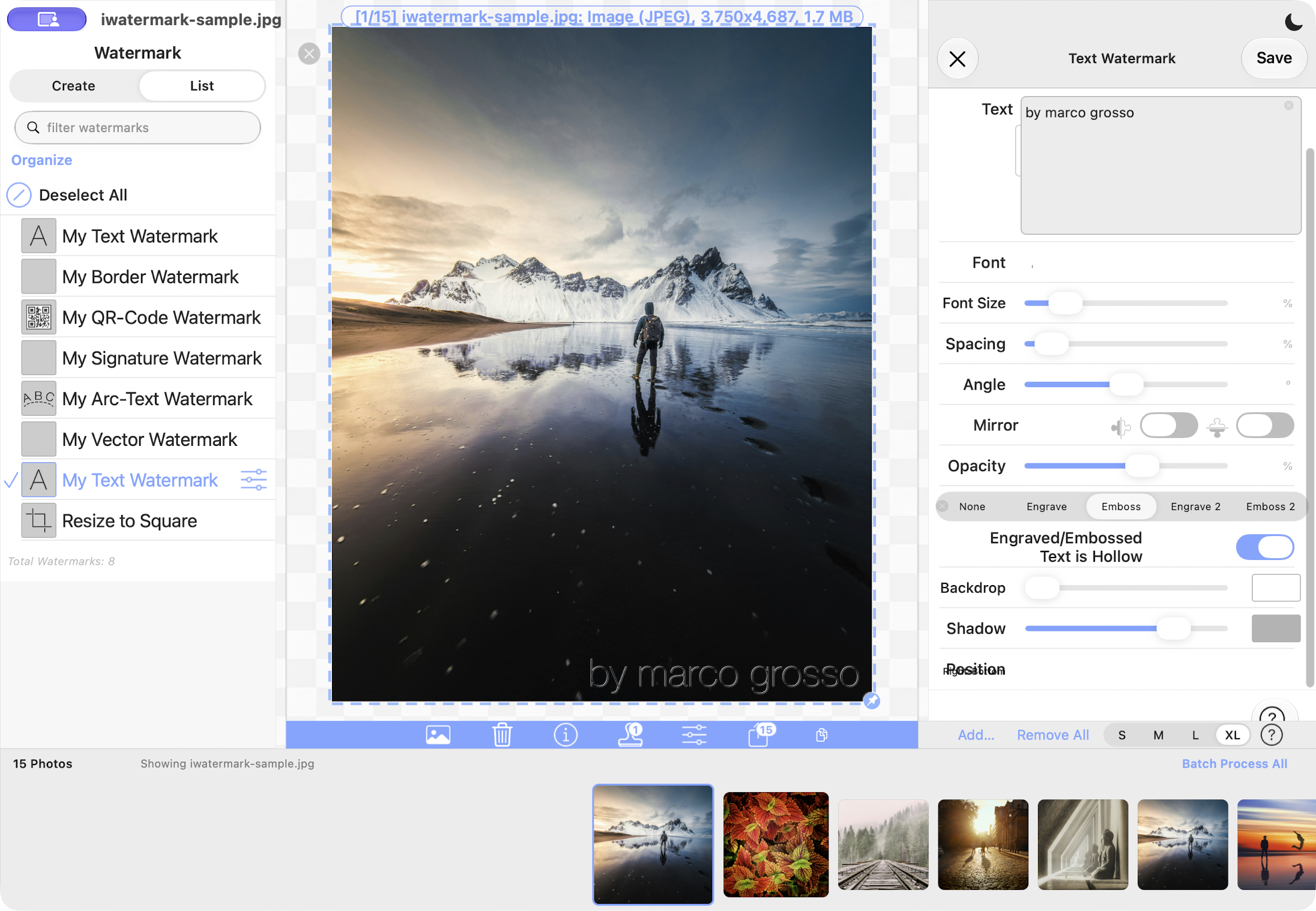
選んだ写真を一覧表示。確認する細部に合わせて S、M、L、XL のサムネイルを選べます。
画像を見ながら文字、サイズ、色、位置を調整できます。
処理済みのコピーを共有。長い動画の前に短いクリップで配置、再生、音声を確認してください。
芸術家は長く作品に署名を残してきました。写真に合う位置に、控えめな署名や明確な作者名を添えましょう。
スタジオの名前、ロゴ、署名を統一。配置を保存して写真や動画のコレクションに使えます。
署名に枠線、フィルタ、サイズ変更を組み合わせましょう。予定するサイズで完成したコピーを確認し、設定を再利用します。
Text → Insert Tag で元の写真の情報を見える文字に挿入できます。Metadata 透かしでは、対応する写真ファイル内に作者、著作権、コメント、キーワードを書き込みます。
レンズのモデル、焦点距離、シャッター速度、ISO を写真上の説明に表示。写真講座、比較写真、自分の撮影記録に役立ちます。
記録された撮影日や、必要に応じて保存済みの GPS 座標を表示できます。場所は共有したいときだけ追加してください。
名前や著作権を見える文字で添え、Metadata 透かしで作者、著作権、コメント、キーワードを対応ファイル内にも保存できます。
タグは元の写真にあるメタデータを使います。欠けた値は n/a と表示される場合があります。共有サイトは埋め込まれた情報を削除することがあります。書き出したコピーを確認し、共有する情報を選びましょう。 Mac マニュアルで写真タグを詳しく見る ↗
以下は iPhone・iPad 向け iWatermark+ の App Store コミュニティによる原語のレビューです。
Delight
“Love. I love this app so much! You make a watermark one time and it saved it so I don't have to write it out all over again. Font and all . 👍🏾👍🏾👍🏾”
Creativity
“This app is awesome!!!. I love this app! As an artist this is a great app to watermark photos before I post online! Weather it's a logo or meta data it works and it is so super easy to use!”
Craft
“Perfect. Does exactly what's needed, very flexible and creates watermarks varying font, size, colour, placement, angle and much more.”
Mac ライセンスは最大 3 台まで認証できます。価格は米ドル表示です。税金は購入画面で確認できます。
購入後、領収書のキーをアプリに入力します。別の Mac に移す前に Deactivate License で認証を解除してください。
ZIP をダウンロードして展開し、iWatermark+ をアプリケーションに移動します。古いコピーを終了してから新しいものを開いてください。
写真を読み込み、透かしを選択または作成し、新しいコピーを書き出します。共有するサイズで結果を確認しましょう。
File → Purchase & License を選びます。歯車ボタンまたは Command-カンマで Settings を開くこともできます。
Mac ライセンスキーを貼り付けて Activate License を選択。Verify License で再確認できます。保存されたキーは伏せて表示されます。
184ff98b286cdeb00fe0ce52e5e1f9255b17a19942bba9ad2c1bfa57725a35a11.0 (15) ZIP使いやすい点や困った点をお知らせください。バージョン、ビルド、macOS のバージョン、問題が起きるまでの手順を添えてください。サンプルファイルも再現に役立ちます。
有効な Mac ライセンスで、新しく書き出す写真や動画から Created with iWatermark+ の試用マークが消えます。領収書とキーは保管してください。
確認済みライセンスには最大 7 日間のオフライン猶予があります。提供元の有効期限が上限です。再接続して Verify License で状態を更新してください。
Check for Updates でこの公式ページが開きます。新しい版をダウンロードし、アプリを終了してからアプリケーション内のコピーを置き換えます。
これらのプランは直販の iWatermark+ Mac アプリ用です。iPhone、iPad、Android、以前のデスクトップ iWatermark Pro はそれぞれ購入条件が異なります。
この Mac 版では StegoMark の埋め込みは利用できません。作者メタデータと見える署名を追加できます。共有サービスはメタデータを削除する場合があります。
バージョンとビルドを添えてフィードバックのリンクをご利用ください。Mac マニュアルで読み込み、設定、書き出し、ライセンスを説明しています。
Plum Amazing ストアのホリデーセール終了まで
ホリデー特典とライセンスのご案内